

Bagi seorang pengelola server atau pemilik website, tidak ada pemandangan yang lebih mengerikan daripada bangun di pagi hari dan mendapati website andalan menampilkan layar putih polos dengan tulisan hitam tebal: 503 Service Unavailable.
Jika Anda menggunakan panel modern seperti CyberPanel dengan mesin web server OpenLiteSpeed (OLS), error ini adalah “hantu” yang paling sering muncul. Sifatnya kadang misterius; muncul sebentar, lalu hilang, lalu muncul lagi saat trafik sedang tinggi-tingginya.
Banyak tutorial di internet yang hanya menyarankan solusi dangkal seperti “Restart PHP” atau “Restart Server”. Solusi itu memang berhasil, tapi hanya untuk 5 menit. Setelah itu? Error kembali lagi. Padahal, memahami apa itu VPS hosting dan cara kerjanya secara mendalam adalah kunci stabilitas bisnis Anda.
Di artikel pilar ZonaServer kali ini, kita tidak akan bicara solusi “obat nyamuk” yang hanya mengusir masalah sebentar. Kita akan melakukan bedah mayat (autopsi) digital untuk memahami akar masalahnya secara tuntas. Mulai dari manajemen proses LSPHP, kebocoran memori (memory leak), optimasi database MySQL, hingga teknik debugging tingkat lanjut menggunakan Strace.
RINGKASAN UTAMA:
- Akar Masalah: Error 503 di OLS berarti web server gagal berkomunikasi dengan proses PHP (LSPHP) yang macet, mati, atau antre terlalu panjang.
- Solusi Darurat: Restart layanan PHP dan OLS via terminal untuk pemulihan instan.
- Solusi Permanen (Tuning): Meningkatkan nilai
max_childrendan mengaturpm.process_idle_timeoutagar proses tidak menumpuk. - Database Bottleneck: MySQL yang lambat seringkali menjadi penyebab utama PHP menunggu (timeout) dan memicu 503.
- Analisis Log: Wajib cek file
error.logdan menggunakan toolsStraceuntuk menemukan plugin penyebab crash. - Auto-Healing: Membuat script otomatis untuk merestart PHP jika terdeteksi down saat Anda tidur.
Daftar Isi
HIDE- Anatomi Error 503: Apa yang Sebenarnya Terjadi?
- Diagnosa Awal: Membaca Jejak Log
- Solusi Darurat: Restart Layanan (The Quick Fix)
- Solusi Permanen: Tuning Konfigurasi PHP Manager
- Analisis Resource Hardware: RAM & Disk Space
- Memperbaiki Permission dan Ownership File
- Mitigasi Serangan DDoS dan Bad Bots
- Automasi: Script Auto-Healing Server
- Optimasi Database MySQL: The Silent Killer
- Aselerasi Performa dengan Zend Opcache
- Pengaturan Connection Keep-Alive & Timeouts
- Teknik Debugging Lanjutan Menggunakan “Strace”
- Isu Spesifik CloudLinux & LVE Limits (Shared Hosting)
- Kesimpulan: Ubah Error Menjadi Peluang Optimasi
Anatomi Error 503: Apa yang Sebenarnya Terjadi?
Sebelum kita memperbaiki, kita harus paham dulu logikanya. Jangan seperti montir yang asal ganti sparepart tanpa tahu mesinnya rusak di mana. Mengacu pada definisi standar HTTP 503 MDN Web Docs, status ini berarti server tidak siap menangani permintaan.
Dalam arsitektur OpenLiteSpeed, alur permintaan (request) pengunjung adalah sebagai berikut:
- Pengunjung mengetik domain -> Browser mengirim Request.
- OpenLiteSpeed (Satpam Depan) menerima request tersebut.
- Karena request butuh pemrosesan data (WordPress/PHP), OLS mengoper tugas ini ke LSPHP (Process Group) di belakang layar.
- OLS menunggu jawaban dari LSPHP.
Error 503 terjadi ketika: OLS berteriak memanggil LSPHP, tapi LSPHP diam saja, mati, atau terlalu sibuk melayani antrean lain sehingga tidak sempat menjawab (Time Out). OLS akhirnya menyerah dan memberi tahu pengunjung: “Maaf, layanan di belakang tidak tersedia (Service Unavailable).”
Diagnosa Awal: Membaca Jejak Log
Jangan menebak-nebak. Server Anda selalu meninggalkan jejak sebelum crash. Di CyberPanel/OpenLiteSpeed, ada dua “Kotak Hitam” yang wajib Anda buka untuk validasi masalah.
1. Server Error Log (Global)
Ini mencatat kesehatan mesin OLS secara umum. Lokasinya biasanya ada di direktori lsws:
Jika Anda melihat pesan seperti “Connection reset by peer” atau “No request delivery notification has been received from LSAPI application”, itu konfirmasi valid bahwa proses PHP Anda tewas.
2. Website Error Log (Spesifik)
Jika hanya satu website yang error, cek log spesifik website tersebut. Di CyberPanel, Anda bisa melihatnya lewat File Manager:
Solusi Darurat: Restart Layanan (The Quick Fix)
Jika website Anda sedang down dan klien berteriak marah, Anda butuh solusi detik ini juga. Lupakan analisa mendalam sejenak, kita hidupkan dulu servernya. Ini sangat berguna jika Anda belum sempat menerapkan cara install CyberPanel yang teroptimasi sejak awal.
Masuk ke terminal SSH (gunakan PuTTY atau Termius), dan jalankan perintah sakti ini:
Biasanya, website akan langsung pulih dalam hitungan detik. Tapi ingat, ini bukan solusi permanen. Jika trafik tinggi datang lagi, error 503 akan kembali menyapa.
Solusi Permanen: Tuning Konfigurasi PHP Manager
Penyebab paling umum Error 503 di CyberPanel adalah kekurangan PHP Workers. Bayangkan Workers ini seperti pelayan di restoran. Jika Anda punya 100 tamu datang bersamaan tapi hanya punya 5 pelayan, 95 tamu lainnya akan marah dan pergi (Error 503).
Secara default, konfigurasi OpenLiteSpeed seringkali diatur terlalu rendah untuk website trafik tinggi. Mari kita naikkan kapasitasnya.
Langkah Mengubah Konfigurasi via CyberPanel GUI:
- Login ke CyberPanel Admin.
- Masuk ke menu Server > PHP > Edit PHP Configs.
- Pilih versi PHP yang digunakan website Anda (misal: PHP 8.1).
- Cari parameter berikut dan ubah nilainya:
| Parameter | Nilai Default | Rekomendasi | Fungsi |
|---|---|---|---|
| pm.max_children | 10 – 20 | 50 – 100 | Jumlah maksimal proses PHP yang berjalan bersamaan. |
| pm.start_servers | 2 | 5 – 10 | Jumlah proses “standby” saat server baru nyala. |
| pm.max_requests | 500 | 1000 – 2000 | Restart proses setelah X request (cegah memory leak). |
| memory_limit | 128M | 512M – 1024M | Batas RAM per proses PHP. Naikkan jika error. |
*Geser tabel ke samping jika Anda menggunakan layar ponsel.
Tuning External App di WebAdmin Console (Level Lanjutan)
Terkadang, setting di CyberPanel saja tidak cukup karena OpenLiteSpeed memiliki konfigurasi “External App” sendiri. Ini adalah rahasia yang jarang dibahas.
- Akses WebAdmin Console OLS di
https://IP-Server-Anda:7080. - Login (Default user: admin).
- Masuk ke Server Configuration > External App.
- Klik tombol Edit pada versi
lsphpyang Anda gunakan. - Ubah parameter berikut:
- Max Connections: Samakan dengan
pm.max_children(misal: 100). - Initial Request Timeout (secs): Naikkan ke 600 (agar script berat tidak langsung diputus).
- Retry Timeout (secs): Set ke 0 (agar OLS langsung mencoba lagi tanpa menunggu).
- Max Connections: Samakan dengan
- Lakukan Graceful Restart (tombol hijau di pojok kanan atas).
Analisis Resource Hardware: RAM & Disk Space
Terkadang kesalahan bukan pada konfigurasinya, tapi pada “wadahnya”. Jika embernya kecil, airnya pasti tumpah. Ini sering terjadi pada paket VPS termurah.
1. Kehabisan RAM (OOM Killer)
Jika RAM server Anda penuh, kernel Linux akan membunuh proses secara paksa (OOM Killer). Untuk memahami mekanisme ini lebih dalam, Anda bisa membaca tentang Out of Memory (OOM) di Wikipedia. Cek apakah ini terjadi dengan perintah:
Jika muncul pesan “Out of memory: Kill process…”, solusinya hanya dua: Upgrade RAM VPS atau aktifkan Swap Memory.
2. Disk Penuh atau Inode Habis
Ini masalah sepele yang sering terlewat. Cek kapasitas penyimpanan Anda:
Memperbaiki Permission dan Ownership File
Di CyberPanel, keamanan file sangat ketat. Setiap file website harus dimiliki oleh user yang bersangkutan. Jika kepemilikan file berubah menjadi root (misalnya setelah Anda upload file via SFTP root), OLS tidak akan bisa membacanya dan memicu error.
Perbaiki permission via terminal dengan perintah:
Mitigasi Serangan DDoS dan Bad Bots
Jika konfigurasi sudah benar, resource besar, tapi 503 masih muncul, curigailah adanya serangan trafik tidak wajar.
Bot jahat yang melakukan scraping konten atau serangan DDoS layer 7 (HTTP Flood) akan menghabiskan slot max_children PHP Anda dalam sekejap. Pengunjung asli tidak kebagian slot, akhirnya kena 503.
Solusi Mitigasi:
- Cek Realtime Trafik: Gunakan perintah
mytopatau cek Access Log. - Aktifkan ModSecurity: Di CyberPanel, aktifkan ModSecurity dengan rule Comodo atau OWASP.
- Gunakan Cloudflare: Aktifkan fitur “Under Attack Mode” di Cloudflare jika sedang diserang.
Automasi: Script Auto-Healing Server
Sebagai SysAdmin yang cerdas, kita tidak bisa memantau server 24 jam. Bagaimana jika error 503 terjadi saat kita tidur? Kita bisa membuat script sederhana yang mengecek status website setiap menit dan merestart PHP secara otomatis jika terdeteksi down. Ini adalah trik “Life Hack” server yang sangat efektif.
1. Buat file script baru:
2. Salin dan tempel kode berikut:
3. Beri izin eksekusi agar script bisa berjalan:
4. Pasang di Cronjob (Jadwalkan pengecekan tiap 1 menit):
Optimasi Database MySQL: The Silent Killer
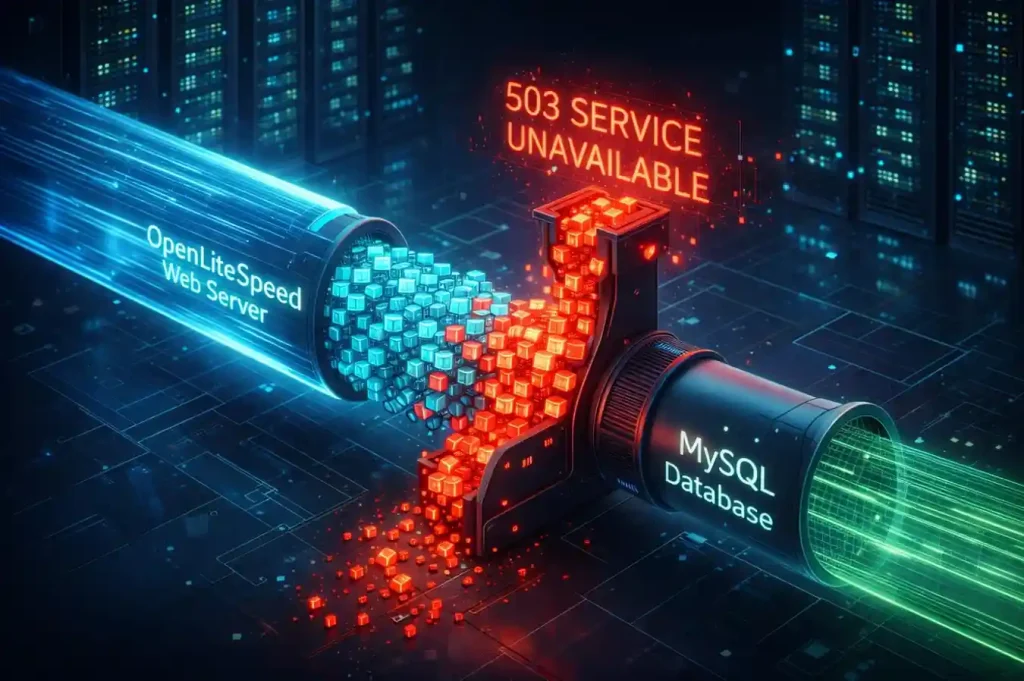
Seringkali, OpenLiteSpeed dan PHP disalahkan atas error 503, padahal penjahat utamanya adalah database. Jika MySQL “macet” (deadlock) atau terlalu lambat merespon query, PHP akan menunggu selamanya (timeout) dan akhirnya OLS memutus koneksi dengan pesan 503.
Mari kita tuning parameter my.cnf agar MySQL sanggup mengimbangi kecepatan OpenLiteSpeed:
1. Max Connections
Jika pm.max_children PHP Anda set ke 100, tapi max_connections MySQL cuma 50, maka 50 proses PHP sisanya akan gagal connect ke database. Pastikan nilai MySQL selalu lebih besar dari PHP Workers.
2. Wait Timeout
Koneksi hantu (Idle connections) yang tidak ditutup memakan slot RAM. Turunkan timeout agar MySQL lebih agresif memutus koneksi nganggur.
3. Slow Query Log
Aktifkan ini untuk menangkap query jahat yang memakan waktu lama (misal: plugin statistik yang berat). Query lambat adalah penyebab utama antrian PHP menumpuk.
Aselerasi Performa dengan Zend Opcache
Bayangkan jika setiap kali Anda memesan nasi goreng, kokinya harus membaca buku resep dari awal. Lama, bukan? Itulah cara kerja PHP standar.
Opcache menyimpan hasil kompilasi script PHP di RAM (seperti koki yang sudah hafal resep). Jika Opcache penuh atau mati, CPU server akan bekerja 10x lebih keras untuk mengkompilasi ulang script yang sama berulang kali, memicu beban tinggi dan Error 503. Silakan baca dokumentasi resmi PHP Opcache untuk detail teknisnya.
Cek setting Opcache di CyberPanel (PHP > Edit PHP Configs > Advanced):
- opcache.memory_consumption: Naikkan ke 128 atau 256 (Default seringkali cuma 64MB).
- opcache.max_accelerated_files: Naikkan ke 10000 (Agar semua file WordPress masuk cache).
- opcache.validate_timestamps: Set ke 0 untuk server produksi (Script tidak dicek perubahannya tiap detik = performa naik drastis). Catatan: Jika set 0, Anda harus restart PHP manual setiap kali edit file/update plugin.
Pengaturan Connection Keep-Alive & Timeouts
Salah satu parameter tersembunyi di OpenLiteSpeed yang sering memicu 503 adalah Connection Keep-Alive. Fitur ini menjaga pintu tetap terbuka untuk pengunjung yang sama agar tidak perlu mengetuk pintu ulang.
Namun, jika server Anda diserbu trafik tinggi, terlalu banyak pintu yang terbuka (Idle) akan menghabiskan slot untuk pengunjung baru.
Rekomendasi Tuning di WebAdmin OLS (Server > Tuning > Connection):
- Max Keep-Alive Requests: 1000 (Izinkan 1000 request dalam 1 sesi).
- Keep-Alive Timeout: Turunkan ke 5 detik (Default 15). Ini penting! Memutus koneksi nganggur lebih cepat akan membebaskan slot untuk pengunjung antre berikutnya, mencegah 503.
Teknik Debugging Lanjutan Menggunakan “Strace”

Ini adalah teknik tingkat lanjut. Jika log biasa tidak menunjukkan apa-apa, dan error 503 masih muncul, kita gunakan “Sinar-X” Linux bernama Strace.
Strace akan melacak setiap gerakan sistem (system calls) yang dilakukan oleh proses PHP. Anda bisa melihat persis di file mana PHP “tersedak”.
Cara menggunakan Strace pada proses LSPHP:
1. Cari PID (Process ID) dari lsphp yang sedang jalan:
2. Tempelkan Strace ke proses tersebut (misal PID 12345):
3. Buka website Anda sampai error 503 muncul.
4. Stop Strace (Ctrl+C).
5. Baca file log. Jika Anda melihat banyak baris lstat("/home/domain/public_html/wp-content/plugins/plugin-jahat/...") berhenti lama, selamat! Anda menemukan plugin penyebabnya.
Isu Spesifik CloudLinux & LVE Limits (Shared Hosting)
Jika Anda menggunakan CyberPanel di atas OS CloudLinux (biasanya untuk jualan hosting), Error 503 seringkali bukan karena server rusak, tapi karena user tersebut terkena LVE Limits. Untuk memahami batasan ini, cek dokumentasi CloudLinux Limits.
CloudLinux membatasi CPU, RAM, dan IO per akun. Jika limit tercapai:
- Limit RAM (EP) Terkena: Muncul Error 500/503.
- Limit CPU Terkena: Website melambat drastis lalu 503.
Cara Cek: Jalankan perintah ini di terminal untuk melihat user yang terkena limit (Faults):
Jika kolom “mEP” (Max Entry Processes) merah, artinya Anda harus menaikkan limit EP (Entry Processes) untuk user tersebut, atau menyuruh mereka upgrade paket.
Kesimpulan: Ubah Error Menjadi Peluang Optimasi
Menghadapi Error 503 Service Unavailable di OpenLiteSpeed memang seringkali membuat panik. Namun, anggaplah error ini sebagai “alarm” jujur dari server Anda yang berteriak: “Tuan, bisnis Anda berkembang pesat, dan kapasitas saya sudah tidak muat!”
Melakukan tuning konfigurasi PHP, manajemen log, hingga menerapkan skrip auto-healing bukan hanya soal memperbaiki website yang mati. Ini adalah langkah pendewasaan infrastruktur bisnis Anda. Dengan server yang tangguh dan teroptimasi, Anda tidak hanya mencegah pengunjung kabur, tetapi juga menjaga reputasi profesional di mata klien dan mesin pencari Google.
Sekarang giliran Anda. Cek log server Anda, sesuaikan parameternya, dan nikmati performa website yang jauh lebih stabil!
Terima Kasih untuk Sobat ZonaServer,
Kami mengerti bahwa memperbaiki server yang down adalah momen yang sangat menegangkan, apalagi jika menyangkut reputasi bisnis. Terima kasih telah mempercayakan ZonaServer.com sebagai referensi teknis Anda dan membaca Tutorial ini hingga tuntas.
Semangat belajar untuk mengulik “jeroan” server anda. Jika artikel ini berhasil menyelamatkan website Anda dari Error 503, kami akan sangat senang jika Anda membagikannya kepada rekan sesama pengelola server yang mungkin sedang mengalami kepanikan yang sama.
Sampai jumpa di artikel tutorial berikutnya. Tetap tenang, dan keep your server running!
Salam hangat,
Tim Redaksi ZonaServer.com
Pertanyaan Umum Seputar ERROR 503 (FAQ)
Apakah restart server via CyberPanel bisa mengatasi Error 503?
Bisa, namun sifatnya sementara. Restart server akan mematikan paksa proses yang macet, sehingga web kembali normal. Namun jika akar masalahnya (misal: setting max_children terlalu rendah) tidak diperbaiki, error akan muncul lagi saat trafik naik.
Apa bedanya Error 503 dengan Error 500?
Error 500 (Internal Server Error) biasanya disebabkan oleh kesalahan kode PHP (syntax error) atau file .htaccess yang rusak. Sedangkan Error 503 (Service Unavailable) murni masalah kapasitas server yang tidak sanggup melayani permintaan.
Berapa idealnya setting pm.max_children untuk VPS 2GB RAM?
Untuk VPS 2GB, setting pm.max_children yang aman adalah sekitar 30-50, tergantung seberapa berat plugin WordPress yang Anda gunakan. Jangan set terlalu tinggi karena bisa menyebabkan server hang (Out of Memory).