

Di dunia IT, ada teknologi yang memungkinkan Anda “berada di dua tempat sekaligus”. Tubuh Anda ada di Jakarta, tapi tangan dan mata Anda sedang mengendalikan komputer di London dengan presisi milidetik.
Teknologi sihir itu bernama RDP (Remote Desktop Protocol).
Sayangnya, di Indonesia istilah RDP sering mengalami penyempitan makna. Banyak yang mengira RDP hanyalah “Akun VPS Windows murah untuk program otomatisasi”. Padahal, RDP adalah tulang punggung infrastruktur korporasi global yang memungkinkan jutaan karyawan bekerja dari rumah (WFH) dan SysAdmin mengelola ribuan server tanpa harus beranjak dari kursi.
Di artikel Deep Dive ZonaServer kali ini, kita akan melupakan sejenak RDP “jualan grup Facebook”. Kita akan membedah RDP sebagai sebuah mahakarya teknologi jaringan: Bagaimana ia memindahkan piksel layar sejauh ribuan kilometer? Apa itu Port 3389? Dan mengapa ia lebih superior dibanding aplikasi remote lain?
RINGKASAN UTAMA:
- Definisi Murni: RDP adalah protokol komunikasi jaringan buatan Microsoft yang mengirimkan antarmuka grafis (GUI) dari satu komputer ke komputer lain.
- Mekanisme Unik: RDP tidak mengirimkan video (seperti YouTube), melainkan instruksi menggambar (draw commands) dan input mouse/keyboard yang terenkripsi.
- Port Keramat: Secara default, RDP berjalan di Port TCP 3389. Mengetahui hal ini adalah kunci keamanan server.
- Evolusi: Dulu bernama “Terminal Services”, kini RDP menjadi standar industri untuk manajemen server Windows dan solusi VDI (Virtual Desktop Infrastructure).
Daftar Isi
HIDE- Bab 1: Apa Itu RDP Sebenarnya? (Anatomi Protokol)
- Bab 2: Sejarah Singkat (Dari Terminal Services ke RDP)
- Bab 3: Cara Kerja “Sihir” RDP (Bukan Streaming Video!)
- Bab 4: Fungsi Vital RDP di Dunia Profesional
- Bab 5: Membedah Port 3389 (Pintu Gerbang RDP)
- Bab 6: NLA (Network Level Authentication)
- Bab 7: Tutorial Cara Menggunakan RDP (PC & Android)
- Bab 8: Tips Mengamankan RDP (Wajib Dilakukan!)
- Bonus: Rekomendasi Provider RDP Trial (Gratis)
- Pertanyaan Umum (FAQ)
Bab 1: Apa Itu RDP Sebenarnya? (Anatomi Protokol)
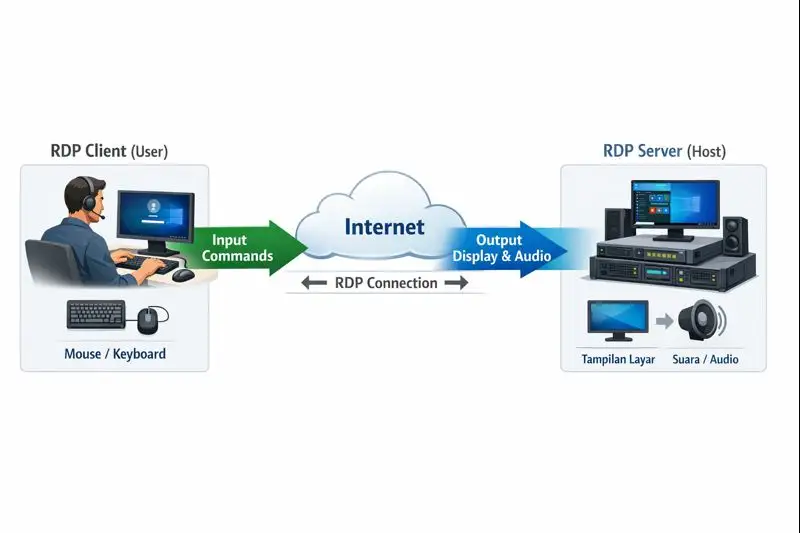
Secara harfiah, Remote Desktop Protocol (RDP) adalah bahasa yang digunakan dua komputer untuk “berbicara” satu sama lain agar satu komputer bisa mengambil alih kendali komputer lainnya.
Bayangkan RDP sebagai Kabel HDMI Digital yang Sangat Panjang.
- Anda mencolokkan kabel ini ke server di Amerika.
- Ujung kabel lainnya Anda colokkan ke monitor di kamar Anda.
- Apapun yang terjadi di Amerika, terlihat di monitor Anda. Dan apapun yang Anda ketik di keyboard, terkirim ke Amerika.
Namun, berbeda dengan kabel fisik, RDP bekerja melalui jaringan internet menggunakan aturan standar internasional (ITU-T T.128). Ia membungkus data visual, suara, dan input menjadi paket-paket kecil yang dikirim super cepat.
Bab 2: Sejarah Singkat (Dari Terminal Services ke RDP)
RDP tidak muncul begitu saja. Ia adalah hasil evolusi panjang Microsoft untuk menyaingi sistem Unix/Linux yang sudah lebih dulu punya fitur remote (SSH/X11).
- Era 1990-an (Citrix WinFrame): Microsoft melisensikan kode dari Citrix untuk membuat Windows NT 4.0 “Terminal Server Edition”. Ini nenek moyang RDP.
- Windows XP (Revolusi): Untuk pertama kalinya, fitur “Remote Desktop” dimasukkan ke Windows versi rumahan (Pro edition). RDP mulai dikenal publik.
- RDP 10.0 (Hari Ini): RDP modern sudah mendukung 4K, Multi-Monitor, redirect Printer, bahkan bisa main game 3D berkat teknologi kompresi H.264/AVC 444.
Bab 3: Cara Kerja “Sihir” RDP (Bukan Streaming Video!)
Banyak orang mengira RDP bekerja seperti TeamViewer atau Zoom Share Screen yang merekam layar lalu mengirim videonya kepada Anda. Itu SALAH.
Jika RDP mengirim video, kuota internet Anda akan habis dalam sekejap dan akan sangat *lag*.
Teknologi “Draw Commands” (Instruksi Menggambar)
RDP itu cerdas. Ia tidak mengirim gambar jadi. Ia mengirim Instruksi.
Contoh: Saat Anda membuka jendela Notepad.
- Cara Video (Zoom): Mengirim ribuan piksel warna putih dan hitam setiap detik. (Boros Bandwidth).
- Cara RDP: Server berkata ke komputer Anda: “Hei Client, tolong gambarkan kotak putih ukuran 800×600 di koordinat X,Y, lalu tulis huruf ‘A’ di dalamnya.”
Komputer Andalah yang “menggambar ulang” tampilan tersebut. Karena yang dikirim hanya teks perintah (command), bandwidth yang dibutuhkan sangat kecil (bisa jalan lancar di koneksi modem jadul sekalipun).
Bab 4: Fungsi Vital RDP di Dunia Profesional
Jika Anda berpikir RDP hanya digunakan untuk menjalankan robot trading, Anda keliru. Di dunia korporat dan perbankan, RDP adalah tulang punggung operasional. Berikut adalah tiga penggunaan utama RDP yang sah dan kritikal:
1. Remote System Administration (Manajemen Server)
Seorang IT Administrator tidak perlu masuk ke ruang server yang dingin dan bising hanya untuk merestart komputer. Melalui RDP, mereka bisa mengelola ribuan Windows Server di data center dari meja kerja mereka yang nyaman. Ini adalah standar industri untuk manajemen infrastruktur IT.
2. Solusi WFH (Work From Home) Aman
Saat pandemi, bagaimana cara karyawan bank mengakses data nasabah yang sangat rahasia dari rumah? Mereka tidak boleh meng-copy data ke laptop pribadi.
Solusinya adalah RDP. Karyawan meremote PC kantor mereka dari rumah. Data nasabah tetap berada di PC kantor (tidak berpindah), yang berpindah ke rumah karyawan hanyalah tampilan layarnya saja. Ini menjamin keamanan data perusahaan tetap terjaga.
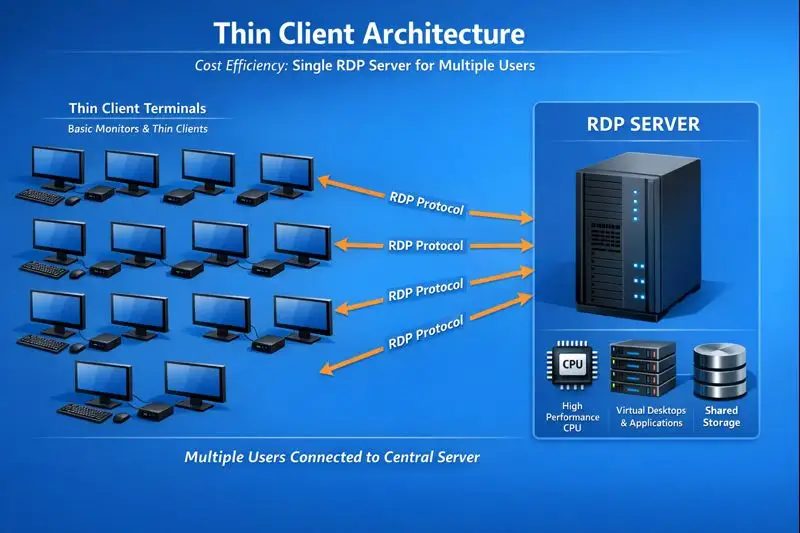
3. Thin Client Technology (Penghematan Biaya)
Banyak perusahaan memangkas biaya pengadaan hardware dengan cara ini. Mereka tidak membelikan 100 PC canggih untuk karyawan. Sebaliknya, mereka membeli 1 “Super Server” dan 100 monitor murah (Thin Client).
Seluruh karyawan sebenarnya bekerja di dalam satu server tersebut menggunakan sesi RDP masing-masing. Ini sangat efisien karena biaya perawatan terpusat di satu mesin saja.
Bab 5: Membedah Port 3389 (Pintu Gerbang RDP)
Setiap protokol internet memiliki “nomor pintu” khusus. Untuk website pintunya adalah 80/443. Untuk RDP, pintu standarnya adalah TCP 3389.
Mengapa Anda wajib tahu nomor ini? Karena 3389 adalah pintu yang paling sering diketuk oleh tamu tak diundang di internet.
Bagaimana Koneksi RDP Terjadi?
- Inisiasi: Klien mengirim permintaan koneksi ke IP Server pada port 3389.
- Handshake: Server merespon dan meminta enkripsi keamanan (biasanya setara TLS/SSL 128-bit).
- Autentikasi: Anda diminta memasukkan Username dan Password.
- Sesi Dimulai: Jika cocok, server mengirimkan data grafis ke layar Anda.
Peringatan Keamanan: Jangan Biarkan 3389 Terbuka!
Karena 3389 adalah standar global, jutaan bot otomatis memindai port ini setiap detik mencari server yang menggunakan password lemah (misal: “123456” atau “admin”).
Jika Anda menyewa RDP Public (VPS Windows), langkah pertama yang WAJIB dilakukan adalah mengubah port 3389 menjadi angka acak lain (misal: 49123) melalui Registry Editor (Regedit) demi keamanan.
Bab 6: NLA (Network Level Authentication)
RDP versi lama memiliki kelemahan: Server harus memproses koneksi grafis dulu baru meminta password. Ini membebani server jika ada serangan DDoS.
Microsoft mengatasi ini dengan fitur NLA (Network Level Authentication). Dengan NLA, autentikasi (cek password) dilakukan di luar sebelum sesi grafis dibuka. Ini ibarat satpam yang memeriksa KTP di gerbang pagar, bukan di pintu ruang tamu.
Tips: Selalu pastikan opsi “Allow connections only from computers running Remote Desktop with NLA” dicentang pada setting VPS Anda.
Bab 7: Tutorial Cara Menggunakan RDP (PC & Android)
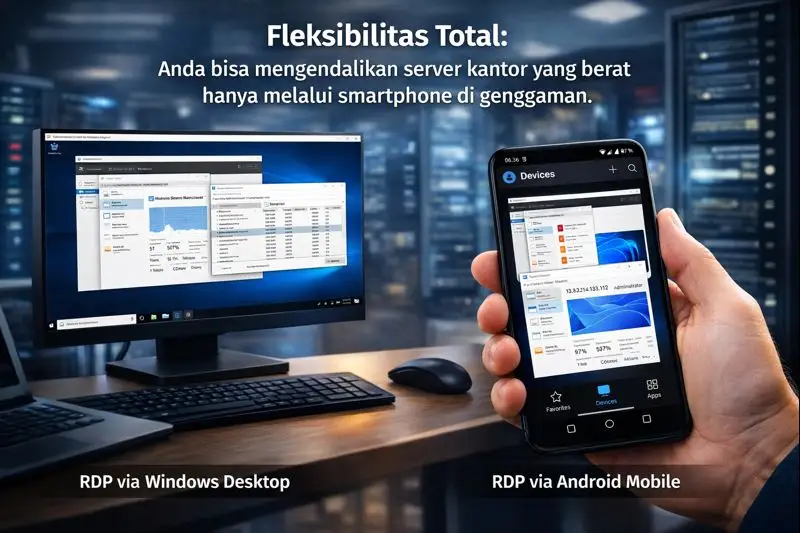
Salah satu keunggulan RDP adalah kemudahan aksesnya. Microsoft telah menanamkan fitur ini di setiap komputer Windows sejak zaman XP, dan menyediakan aplikasi gratis untuk pengguna Android/iOS.
1. Mengakses RDP dari Laptop (Windows)
Anda tidak perlu menginstall aplikasi tambahan apapun.
- Tekan tombol keyboard Windows + R secara bersamaan.
- Ketik mstsc lalu tekan Enter. Akan muncul jendela Remote Desktop Connection.
- Masukkan IP Address server RDP Anda (Contoh:
103.56.xxx.xxx). Klik Connect. - Masukkan Username (biasanya
Administrator) dan Password yang diberikan provider. - Jika muncul peringatan sertifikat keamanan, centang “Don’t ask me again” lalu klik Yes.
- Selesai. Jendela baru akan terbuka menampilkan layar komputer server Anda.
2. Mengakses RDP dari HP (Android/iOS)
Bekerja dari kafe atau perjalanan? HP Anda bisa jadi monitor server.
- Buka PlayStore atau AppStore.
- Cari dan install aplikasi resmi: Windows (Logo Biru Windows dari Microsoft Corporation).
- Buka aplikasi, ketuk tanda tambah (+) di pojok kanan atas > PC Connection.
- Masukkan IP Address di kolom “PC Name”.
- Pilih User Account yang sudah ditambahkan, Jika belum menambahkan maka pilih “Add User Account” masukkan Username & Password RDP anda.
- Simpan (Save), lalu ketuk Gambar PC / Windows yang baru muncul tersebut untuk masuk.
Bab 8: Tips Mengamankan RDP (Wajib Dilakukan!)
Karena RDP adalah target favorit serangan siber, Anda wajib melakukan langkah pengamanan ekstra (“Hardening”) agar data tidak dicuri atau terkena Ransomware.
- Gunakan Password Kompleks: Jangan pernah gunakan password standar. Gabungkan Huruf Besar, Kecil, Angka, dan Simbol.
- VPN (Virtual Private Network): Untuk level keamanan korporat, jangan ekspos RDP langsung ke internet publik. Gunakan VPN Tunneling. Anda harus connect ke VPN kantor dulu, baru bisa membuka RDP. Ini menutup celah bagi hacker luar.
- Account Lockout Policy: Setting Windows agar otomatis memblokir IP yang salah memasukkan password sebanyak 3-5 kali. Ini mencegah serangan Brute Force (tebak password massal).
Bonus: Rekomendasi Provider RDP Trial (Gratis)
Bagi Anda yang ingin belajar menggunakan RDP tanpa mengeluarkan biaya besar, berikut adalah daftar provider cloud kelas dunia yang menyediakan program Free Tier atau Trial Credit. Provider ini sangat stabil dan aman untuk kebutuhan belajar atau testing.
| Provider | Durasi Trial | Benefit / Kredit | Support Windows? | Syarat Daftar |
|---|---|---|---|---|
| AWS (Amazon) | 12 Bulan | 750 Jam/Bulan (Spek Micro) | ✅ Ya | Kartu Kredit/Debit |
| Google Cloud (GCP) | 90 Hari | Saldo $300 (Rp 4,5 Juta) | ✅ Ya | Kartu Kredit/Debit |
| Microsoft Azure | 30 Hari + 12 Bulan | Saldo $200 (Bulan ke-1) | ✅ Ya (Terbaik) | Kartu Kredit/Debit |
| Vultr | 30 Hari | Saldo $100 (Promo) | ✅ Ya | CC / Paypal |
*Geser tabel ke samping jika Anda menggunakan layar ponsel.
Penjelasan Spesifikasi & Link Pendaftaran
Berikut adalah detail teknis agar Anda bisa memilih sesuai kebutuhan:
1. AWS Free Tier (Paling Awet)
Pilihan terbaik untuk penggunaan jangka panjang. Anda mendapatkan kuota 750 jam per bulan selama satu tahun penuh.
- Tips Hemat: Gunakan instance tipe
t2.microataut3.micro. Jangan jalankan 2 server sekaligus agar kuota jam tidak jebol. - Link: Daftar AWS Free Tier
2. Google Cloud Platform (Paling Fleksibel)
Anda diberikan modal kredit sebesar $300. Anda bebas membuat spesifikasi RDP setinggi apapun (misal RAM 16GB), biayanya akan memotong saldo tersebut.
- Catatan: Lisensi Windows di Google Cloud cukup mahal, sehingga saldo mungkin habis sebelum 90 hari jika Anda memilih spesifikasi server yang terlalu tinggi.
- Link: Daftar Google Cloud Free
3. Microsoft Azure (Performa Terbaik)
Karena Windows adalah produk Microsoft, Azure memberikan kompatibilitas terbaik. Anda mendapat kredit $200 di bulan pertama.
- Keunggulan: Jarang terjadi lag pada tampilan GUI. Setelah bulan pertama habis, Anda masih bisa menggunakan layanan gratis terbatas (VPS B1s) selama 11 bulan berikutnya.
- Link: Daftar Azure Free Account
4. Vultr (High Frequency)
Vultr dikenal dengan performa NVMe SSD yang sangat cepat (High Frequency Compute). Cocok untuk yang butuh akses disk cepat.
- Promo: Vultr sering memberikan saldo $100 untuk pengguna baru yang mendaftar lewat link referral atau halaman promo khusus.
- Link: Cek Promo Vultr
⚠️ Persyaratan Penting (Wajib Tahu)
Untuk mencegah penyalahgunaan, semua provider di atas mewajibkan Verifikasi Identitas:
- Kartu Pembayaran: Wajib menggunakan Kartu Kredit (CC) atau Kartu Debit berlogo Visa/Mastercard (seperti Jenius/Jago/Blu) yang aktif.
- Auth Charge: Provider akan mendebet biaya kecil (sekitar Rp 10.000) untuk cek keaslian kartu, lalu uang tersebut akan dikembalikan (refund) dalam beberapa detik / menit.
- Fair Usage Policy: Jangan gunakan akun trial untuk aktivitas berat terus-menerus (seperti Mining Crypto), karena akun akan langsung disuspend.
Penutup: Teknologi di Balik Kerja Jarak Jauh
Sobat ZonaServer, kini Anda paham bahwa RDP (Remote Desktop Protocol) bukan sekadar produk “akun murah” yang dijual di pasaran. RDP adalah teknologi fundamental yang memungkinkan dunia bisnis tetap berjalan tanpa batasan geografis.
Baik Anda seorang Administrator IT yang mengelola ribuan server, trader yang memantau pasar 24 jam, atau karyawan yang bekerja dari rumah, RDP adalah jembatan digital yang menghubungkan Anda dengan produktivitas. Gunakan teknologi ini dengan bijak, dan jangan lupa untuk selalu memprioritaskan keamanan server Anda.
Pertanyaan Umum (FAQ)
Apakah RDP gratis?
Protokolnya gratis (fitur bawaan Windows). Namun, 'Server RDP' (VPS Windows) yang Anda sewa dari provider itu berbayar karena membutuhkan biaya lisensi Windows Server, listrik, dan internet data center.
Kenapa RDP saya terasa lambat (lag) saat digerakkan?
Ini biasanya karena koneksi internet LOKAL Anda (dari rumah ke server) tidak stabil atau memiliki latency tinggi. Ingat, RDP membutuhkan koneksi yang stabil untuk mengirim gambar layar secara real-time. Tutup aplikasi download di laptop Anda saat menggunakan RDP.
Bisakah RDP digunakan untuk main game berat?
Secara umum TIDAK, kecuali Anda menyewa GPU Dedicated Server yang mahal. RDP standar tidak memiliki kartu grafis (VGA) untuk merender game 3D. RDP lebih cocok untuk aplikasi produktivitas berbasis CPU/RAM.
Apa bedanya RDP dan TeamViewer/AnyDesk?
RDP adalah protokol bawaan sistem operasi yang lebih cepat dan efisien untuk manajemen server jangka panjang. TeamViewer/AnyDesk adalah aplikasi pihak ketiga yang lebih cocok untuk bantuan teknis (remote support) sesaat karena mengirim streaming video layar.